Cook: Penguins Chef dentro Penguins GUI 🍳🎨
L'integrazione nativa di penguins-chef all'interno di penguins-gui unisce i due mondi: puoi esplorare la dispensa delle ricette YAML, simularne l'effetto con dry-run e cucinarle sul tuo sistema direttamente con il mouse.
🎨 Il pulsante "Cook" e il selettore di ricette
Sulla barra degli strumenti principale di penguins-gui (e nel menu Edit → Cook…) è presente l'azione Cook, contrassegnata dall'icona della tavolozza dei colori.
Facendo clic su Cook, si apre la finestra interattiva Penguins Chef — Recipe Picker, che si espande sull'intera area della finestra (con controlli per ridurre a vista compatta, massimizzare o chiudere).
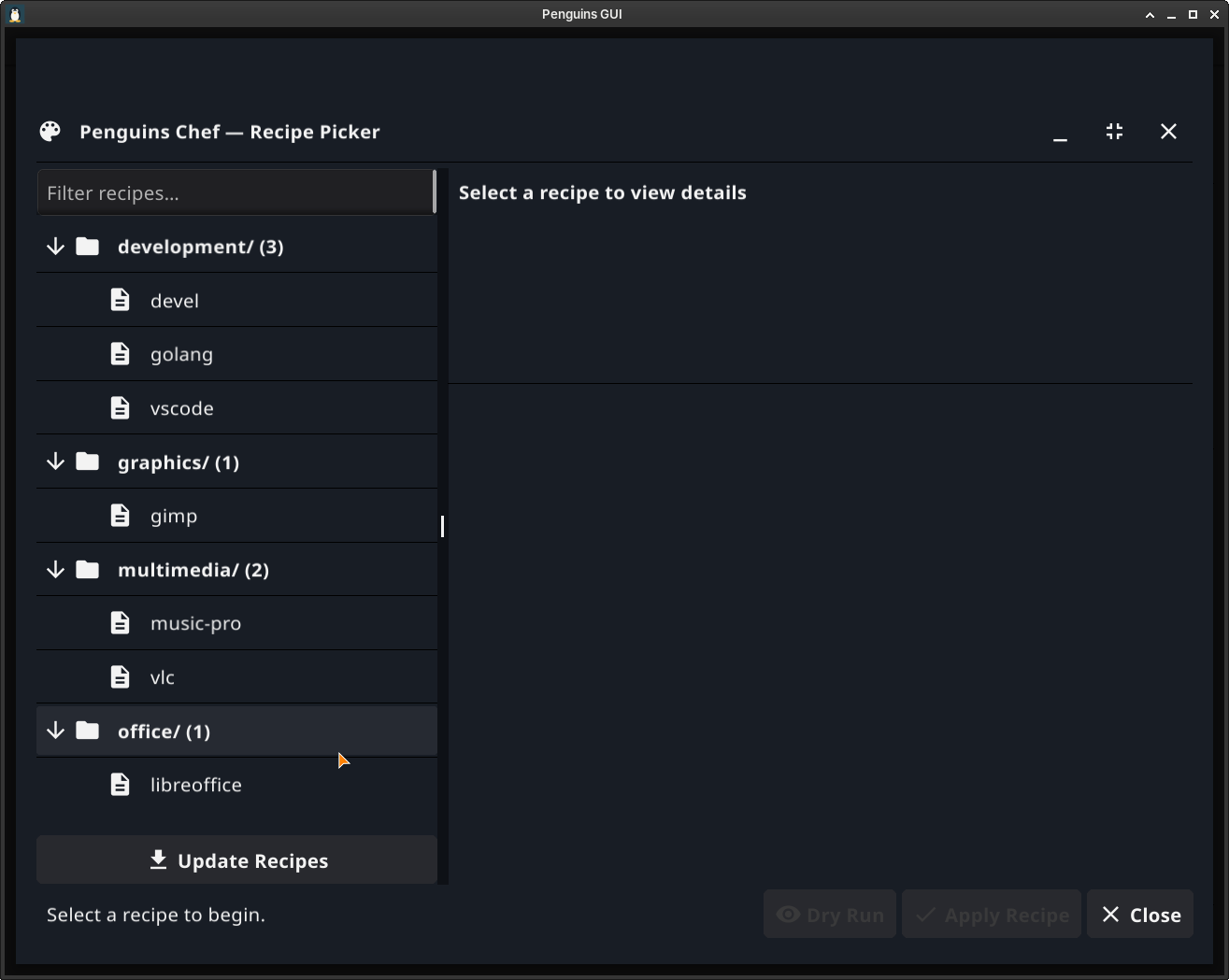
🗂️ Cosa trovi nella dispensa visiva
-
Inizializzazione e aggiornamento automatico (
~/.chef): Se apri Cook per la prima volta e il repository locale delle ricette non è ancora presente,penguins-guilo rileva e scarica automaticamente le ricette ufficiali mostrando una barra di avanzamento. In basso a sinistra trovi sempre il pulsante ⬇ Update Recipes per sincronizzare la dispensa con un clic. -
Filtro istantaneo (Filter recipes...): Digita il nome di un'applicazione o di uno strumento (es.
vscode,vlc,gimp,music) per filtrare in tempo reale l'albero delle ricette. -
Navigazione per categorie sicure: Le ricette sono raggruppate secondo le categorie standard FreeDesktop:
development/— compilatori, runtime e IDE (devel,golang,vscode);graphics/— grafica e fotoritocco (gimp);multimedia/— audio, video e workstation musicali (vlc,music-pro);office/— produttività (libreoffice);education/,game/,network/,settings/,system/,utility/.
Filtro anti-Frankenstein: All'interno di
penguins-gui, le categorie strutturali di basso livello (base,de,dmecostumes) vengono deliberatamente escluse dalla lista. Poiché la GUI gira su un sistema che possiede già il proprio Display Manager e Desktop Environment attivi, questo filtro impedisce di sovrapporre ambienti grafici contrastanti. Per il provisioning da zero su una base naked a riga di comando, resta sempre disponibile la CLI completa dichef. -
Anteprima YAML e metadati in tempo reale: Selezionando una ricetta nella colonna di sinistra, il pannello di destra mostra la descrizione, il percorso del file, le famiglie di distribuzioni supportate e il codice sorgente YAML completo della ricetta.
👁️ Simulazione e applicazione con un clic
Il principio fondamentale di penguins-chef — non agire mai alla cieca — è preservato integralmente nell'interfaccia grafica:
- 👁 Dry Run (senza root): Avvia la simulazione della ricetta selezionata senza richiedere la password di amministratore e senza modificare alcun file. L'intero piano di esecuzione (verifica repository, pacchetti da installare, file di configurazione, servizi) viene stampato in tempo reale nel log principale di
penguins-gui. - ✓ Apply Recipe: Una volta verificato il piano, premi Apply Recipe per richiedere l'elevazione dei privilegi (Polkit/
sudo) e cucinare effettivamente la ricetta sul sistema.
🔄 Il flusso completo dalla scrivania
Grazie all'unione tra penguins-gui, penguins-chef e penguins-eggs, l'intero ciclo di creazione di una derivata Linux si compie senza mai uscire dall'interfaccia grafica:
[ Sistema Desktop attivo ]
           │
           ▼
 1. Cook (Scegli, simuli con Dry-Run e applichi le ricette di Chef)
           │
           ▼
 2. Edit → Update /etc/skel (Propaghi il tema e le configurazioni utente)
           │
           ▼
 3. Create ISO (Eggs comprime il sistema in una ISO live avviabile)
           │
           ▼
 4. Boot ISO… (Configuri GRUB per testare subito la ISO al riavvio senza USB)